Привет всем дизайнерам - самоучкам
( в хорошеем смысле этого слова :)) Сегодня мы поговорим
о Flash. А именно о простеньком ( всё равно когда -
то надо начинать ) прелоадере, который не отображает
ни процент загрузки, ни оставшегося времени, но всё
- таки это прелоадер...
1. В первом фрейме пишем: LOADING и ставим
точку. Нажимаем F6 (создаём ещё один ключевой
кадр) и добавляем ещё одну точку. Ещё раз нажимаем F6
и опять добавляем точку. Таким образом получилось
LOADING... На первом фрейме пишем такой Action :
If (_framesloaded >= _totalframes)
Go to and Play (Scene 1, "start")
Else
Set Property ("/loader", X Scale) = (_framesloaded
/ _totalframes)*100
End If
2. Кликаем на фрейме номер 3 правой
кнопкой и в выпавшем меню выбираем Properties.
Там выбираем вкладку Actions. Там всавляем
Go to and Play (1).
3. Вставляем ещё один слой (в меню Insert
выбираем Layer) это и есть тот слой на котором
будет основной мультик. Кликаем в новом слое на фрейм
номер 5 и нажимаем F6. Снова кликаем на нём же
но уже правой кнопкой и в выпавшем меню выбираем Properties.
Переходим на вкладку Label и в поле Name
пишем Start
4. Вот и всё, легче и быть не может. В скором
будущем я расскажу как сделать прелоадер с расчётом
времени, ну а пока пользуйтесь тем, что есть... :)))
В этом уроке я опишу как создать
шлейф, тянущийся за указателем мыши. Наверное Вы уже
видели что это такое поэтому давайте сразу передём к
созданию.
1. Создайте новый ролик. В нём создайте
символ типа Movie clip с названием “mousepointer”.
В этом символе нарисуйте то, что будет являться шлейфом
указателя (например стрелочку). В 10 кадре создайте
ещё один ключевой кадр. В этом кадре задайте рисунку
свойство alpha равное нулю и сделайте анимацию
типа Motion tween. У Вас должно получиться что-то
вроде этого:
В 10 кадре поставьте такой action:
removeMovieClip (_target);
пояснения: Эта строка удаляет объект по
окончанию проигрывания.
2. Теперь создайте ещё один символ – Movie
Clip с названием “mt”. В нем создайте два
слоя. Первый назовите “actions”, а второй – “mouse”.
В слое “mouse” в 1-ом и во 2-ом кадрах создайте
пустые ключевые кадры gen`v нажатия кнопки F7
а в слой “mouse” в первый кадр поместите символ
“mousepointer” и задайте ему “mouse” в
качестве Instance name , а во второй вставьте
обычный кадр F6. В первый кадр слоя “actions”
поместите такой action:
пояснения:Эти строки дублируют
“mouse” c новым уникальным именем и глубиной
и устанавливают дубликат там же где в данный момент
находится указатель мыши.
3.Во втором кадре слоя “actions”
напишите:
gotoAndPlay (1);
пояснения:Это нужно для
постоянного перехода на 1-ый кадр.
4.Теперь переходите на главную сцену и
создайте там два слоя с именами “act” и “arrows”.
В слой “arrows” поместите символ “mt”. А если
Вы хотите спрятать оригинальный курсор и нарисовать
свой, тогда создайте символ- Movie Clip, нарисуйте
там свой курсор и поместите его на главную сцену в слой
“arrows”, а чтобы этот курсор заменил обычный,
задайте ему “arrow” в качестве Instance name
и в первом кадре слоя “act” напишите следующее:
Mouse.hide();
startDrag ("arrow", true);
пояснения:Этот скрипт «спрячет»
оригинальный курсор, а на его месте будет красоваться
Ваш собственный.
Сделать кнопку во Flash ( MX
и 5 не очень отличаются ) очень легко. Так же мы создадим
озвучку для неё ( при наведении и нажатии ). Ну что
ж начнём...
1.
Открываем наш Flash и создаём новый файл. В нём нажимаем
Ctrl+F8 ( или Insert > New Sumbol...) и выбираем там
Button.
2. Итак, что мы видим. На временной линейке
вместо номеров кадров написанно Hit, Over, Down, Hit.
Что же это значит... а значит это вот что:
Up
- то, что видно, когда кнопку никто не трогает Over - содержит то изображение , которое станет
видимым, если над кнопкой появится мышь Down - содержит то, что станет видимым при нажатии Hit - обозначает область нажатия кнопки. То,
что изображено на этом кадре никогда не становится видивым.
Это только назначение "границ" кнопки.
3. Следуя этому, создаём три положения нашей
кнопки. Причём перед созданием следующего положения
кнопки нажимаем F6 ( Insert > Key Frame )
4. Теперь создадим озвучку. Во Flash уже есть
много звуков так что нам осталось подобрать их и вставить.
Они находятся в Window > Comon Libraries > Sounds.
Выбираем там подходящий звук и перетаскиваем значёк
со звуком на фрейм
Сегодня я расскажу вам, как легко
и быстро сделать в Photoshop эффект стеклянного текста.
Если вдруг у вас что - либо не получится, то пишите
мне, помогу чем смогу :) Но я старался расписать процесс
до малейших подробностей, и надеюсь, что затруднений
у вас не появится.
1. Открой выбранное тобой изображение и набери
на нём нужный тебе текст.
2. Выбери из главного меню Image > Duplicate
( Изображение > Дубликат...) В только что появившимся
( дублированном ) изображении переключитесь на слой
фона и нажмите: D, а затем Alt+Backspace.
Тем самым зальёте фон чёрным цветом. Далее выберите
в меню Layer > Flatten Image ( Уровень > Гладкое
изображение ), примените фильтр Filter > Blur > Gaussian
Blur (Фильтр > Размытие > Умное размытие(или размытие
Гаусса в зависимости от версии вашего Photoshop'a))
со значением радиуса (Radius) равным 5. Сохраните получившееся
изображение в формате *.psd и назовите его map.
Замечания: радиус зависит от размера самого
изображения, так что делай так, чтобы было заметно размытие.
3. Вернись к первоначальному изображению , отключи
изображение слоя с текстом (надеюсь, ты знаешь как это
делать :)), чтобы он нам не мешал. Создай копию слоя
с исходным изображением путём захвата и перетаскивания
слоя на иконку создания нового слоя
. Примени к новому слою фильтр Filter > Distort > Displace
( Фильтр > Искажение > замещение ) с обоими значениями
Scale - 20%. Нажмите Ok и в диалоговом окне выбери файл
map.psd нажми опять Ok.
Замечания: в фильтре Displace остальные значения
оставь неизменными, так как они не на что не повлияют.
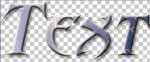
4. Сделай активным слой ( кликни на него ) к
которому мы применили фильтр Displace и нажми, удерживая
Ctrl на слой с текстом. Скопируй выделенное изображение
на новый файл ( не слой! ). И примени к нему стили по
желанию, чтобы получилось что - то похожее на рисунок
справа.
Замечания: учти, что нужно выдельть часть слоя
с дублированным рисунком, а не сам текст. У тебя должно
получиться, что выделится рисунок по контуру текста.
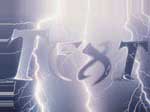
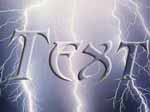
5. Теперь можно удалить дублированный слой и слой
с текстом, так как они больше не нужны. Затем перенеси
текст из файла с надписью в исходный рисунок. У тебя должно
получиться что - то вроде этого:
Сейчас мы с вами попробуем сделать
интересный и очень красивый эффект в Photoshop`е. Этот
эффект назовем взрывом. Делать этот эффект не очень
трудно, но зато получается он очень красочным и приятным
для глаз. Ну что ж, начнем...
1) Первым шагом, как и при создании любого изображения,
мы создадим новый рисунок. Я создавал рисунок размером
300x300 пикселей, причем фон должен быть черным цветом.
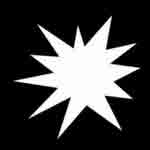
2) Вторым шагом мы создадим новый слой и нарисуем
фигуру, которая изображена на картинке. Эту фигура уже
нарисована в Photoshop`е и вам остается только загрузить
её из пользовательского инструмента фигур ( U ).
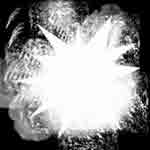
3) Теперь в дело вступает кисть. Загружаем кисти Natural
Brashes и с помощью разных кистей этого набора разрисовываем
нашу фигуру примерно так, как показано на следующем
рисунке. Затем выделяем слой с фигурой ( CTRL+Клик
мышкой на иконку слоя в нижнем правом углу ) и не отменяя
выделения создаем новый слой, в котором применяем фильтр
Облака ( Filter > render > Clouds ) и два раза
фильтр Difference Clouds ( Filter > render > Difference
Clouds ).
4) Теперь объединяем два последних слоя ( CTRL+ E ).
Следующие шаги будут не то, чтобы сложные, а просто
однообразные и нудные.
Находим вкладку Изображение > Регулировки > Яркость/Контрасность
и устанавливаем значения:
-30
-50
Затем заходим на вкладку Изображение > Регулировки
> Тон/Насыщенность и устанавливаем там следующие
параметры:
-27
-83
-16
( я предупреждал, что эти шаги будут нудными :()
Теперь вторично заходим на вкладку Изображение >
Регулировки > Яркость/Контрасность и устанавливаем
уже такие значения значения:
-30
-40
Затем на получившееся изображение
примем фильтр Gaussian Blur ( Filter > Blur >
Gaussian blur ) и фильтр Radial Blur ( Filter > Blur
>Radial blur ).
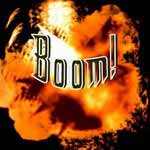
Напишем на нашем взрыве
какой-нибудь текст. Все... Как видите эффект получился
весьма впечатляющим.

 вверх
вверх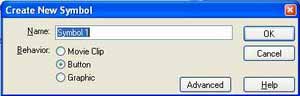 1.
Открываем наш Flash и создаём новый файл. В нём нажимаем
Ctrl+F8 ( или Insert > New Sumbol...) и выбираем там
Button.
1.
Открываем наш Flash и создаём новый файл. В нём нажимаем
Ctrl+F8 ( или Insert > New Sumbol...) и выбираем там
Button.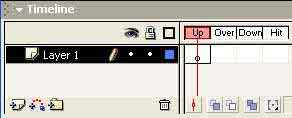 Up
- то, что видно, когда кнопку никто не трогает
Up
- то, что видно, когда кнопку никто не трогает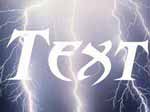

 . Примени к новому слою фильтр Filter > Distort > Displace
( Фильтр > Искажение > замещение ) с обоими значениями
Scale - 20%. Нажмите Ok и в диалоговом окне выбери файл
map.psd нажми опять Ok.
. Примени к новому слою фильтр Filter > Distort > Displace
( Фильтр > Искажение > замещение ) с обоими значениями
Scale - 20%. Нажмите Ok и в диалоговом окне выбери файл
map.psd нажми опять Ok.