1. Знакомьтесь Flash
Ну, все собрались? А вы что стоите? Присаживайтесь, да
поближе.
Итак. Здрасти.
Ну думаю начнем … без вступлений и всяких украшательств.
И сразу вопрос. Поднимите руку кто умеет рисовать?.....
М-да, скудновато. Но ничего страшного. Честно говоря, у
человека талант это 10% его умений, а остальное наработанный
опыт.
Ну ладно, мы сюда не рисовать пришли, а с Flash-ом знакомиться.
Сам Flash можно взять с сайта производителя (www.macromedia.com).
Правда там только Trial-версия, но для учебы пойдет. Надеюсь,
каждый сможет поставить Flash, скачать крэк с Инета, вбить
серийник…….., ой что то я увлекся ?. Сразу скажу, что будем
юзать Flash MX.
Ладно, запускаем прогу. Все видим интерфейс? Из чего он
состоит? Правильно, из главного меню, панели инструментов,
белого листа для рисования и еще каких то панелек и окошек.
Будем разбираться, для чего это все предназначено.
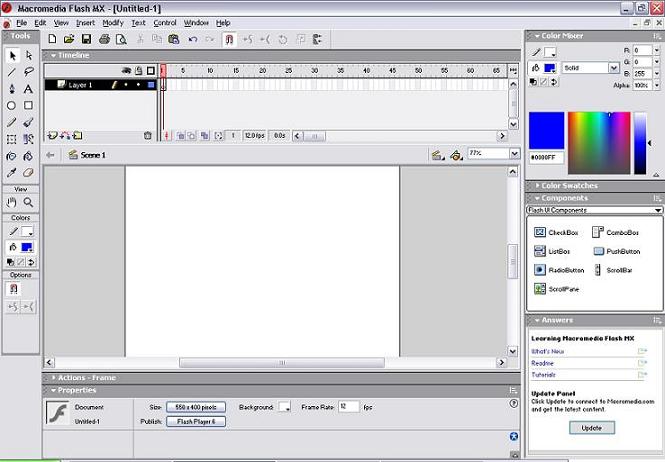
рис 1. Интерфейс
Главное меню. Всем знакомое стандартное Win-меню: File/
Edit/ View/ Text/ Window/ Help? Это всё по умолчанию должно
быть знакомо. Есть пара менюшек незнакомых, но, думаю, сейчас
мы их пока трогать не будем. По мере ознакомления везде
побываем, все пощупаем.
Tools. Это что? Правильно. Это панель инструментов. Здесь
уже имеются некоторые до боли знакомые инструменты из нашего
любимого Paint’a. Ай…..ой…., тьфу, что у вас за манеры кидаться
помидорами, когда слышите слово Paint. Ладно, из вашего
любимого Photoshop’a, так пойдет?
Timeline. Надо было назвать эту панельку «Кадр-line». Т.к.
она состоит из кадров нашего будущего проекта - справа панельки.
А слева этой же панельки находятся слои, которые так и называются
«Layer1».. «Layer2»…. Слои, также как и кадры можно удалять
и добавлять по вкусу и цвету. Попозже разберемся.
Там снизу, видите панельки две: Actions-frame и Properties.
Первая предназначена для написания кода, для нашего будущего
шедевра. Да, да, именно кода! Во Флеше есть встроенный скрипт:
Actionscript, на котором мы и будем писать код.
Слева на панели находятся сборники операторов, функций и
объектов. А справа будет сам код и его свойства.
Вторая панелька (Properties) нужна для отображения свойств
различных объектов (размер, цвет и тому подобная информация).
Та-ак. Что у нас справа? Ещё 4 панельки
Color Mixer. Ну думаю название говорит само за себя. Миксер
цвета. По ней видно, что там можно самим ставить прозрачность
(alpha), тип заливки или RGB-код цвета.
Color Swatches. Здесь все проще. Просто выбираете при рисовании
цвет или заливку, из уже заранее заданных.
Components. На этой панельке всего лишь 7 компонентов.
Нас они не особо интересуют.
Answers. Вот эта панель нам точно не нужна. Можно ее убрать.
Закрыть панели, можно нажав правой кнопкой на заголовке
панели и выбрав пункт “Close Panel”.
Свернуть панели можно просто нажав на заголовок левой кнопкой
(мыши :). Или нажать второй раз для развертывания.
Перетаскивать надеюсь все умеют. Жмем и держим левой кнопкой
заголовок, тащим панель куда надо и отпускаем кнопку.
На некоторых панелях есть свойства. В правой части заголовка
панели находиться рисунок изображающий маленькое подменю
и стрелочку. Нажмите на него, и свойство панели вам откроется.
В меню Window можно выбрать другие панели. Такие как Align(выравнивание),
Transform(трансформация) или Library(библиотека), которые
более часто используются.
Ну… думаю на этом закончим обзор интерфейса Flash MX.
P.S. Так, для между прочим, скажу, что Flash – это редактор
векторной графики и в нем все описывается с помощью математических
формул. Потому, процессор он загружает больше чем память.
Жду вас во второй части, на которой начнем разбираться
с инструментами и будем рисовать.